|
|
|
|
Beste Gaston Software gebruiker,
|
Hierbij ontvangt u de instructies voor:
|
|
1. Werken met document nummers
|
2. Werken met periodes
3. Werken met de jaarverwerking
|
|
4. De prijs indexering voor 2019
|
|
|
|
Werken met document nummers
1. Uw documenten zoals werkorders, werkplaats facturen en voertuig-verkoopfacturen beginnen in 2019 automatisch met de voorloopcijfers 19. De teller staat ook weer op nul dus uw eerste werkplaatsfactuur heeft nummer 19000001.
Daar hoeft u dus niets aan te doen.
2. Uw inkoopfacturen beginnen in 2019 ook automatisch met de voorloopcijfers 19, en de nummering start daar ook weer opnieuw. U kunt dit eventueel aanpassen via:
Starten, Systeembeheer, Boekstuk-nummers waar u voor het betreffende jaar 2019 voor het juiste dagboek de nummering kunt aanpassen.
|
Via het programma "Eerste nummers" kunt u de nummering van de werkorders, werkplaatsfacturen, offertes en/of voertuig-facturen instellen door bijvoorbeeld het laatst gebruikte nummer uit 2018 in te vullen zodat deze nummers in 2019 gewoon doorlopen.
Let op: U dient wel geautoriseerd te zijn voor deze menukeuze.
Op dezelfde wijze kunt u de boekstuk-nummers voor uw kas en/of bankafschriften aanpassen.
|
|
|
|
Werken met periodes:
|
Gaston Software werkt met periodes.
|
Periode 1 = januari tot en met periode 12 = december.
U kunt periodes wijzigbaar maken, maar ook niet wijzigbaar. Dit is verstandig om te doen na bijvoorbeeld de BTW aangifte om te voorkomen dat er per ongeluk nog geboekt wordt in die periode.
U vindt de periode tabel via:
|
|
Starten, Finance, Basisgegevens, Periodes:
|
|
Rechtsboven in dit scherm creëert u snel alle periodes in het nieuwe jaar. Klik eenvoudig op 2019 en alle periodes worden voor u aangemaakt. In kolom 6 kunt u aanvinken of een periode wijzigbaar moet zijn of niet. Zet een vinkje in alle periodes van 2019 waardoor u in alle maanden kunt werken. Heeft u de btw aangifte van januari 2019 gedaan, haal dan het vinkje hier weg om te voorkomen dat u nog in deze periode boekt. In kolom 7 (Lopende periode) hoeft u niets aan te vinken aangezien Gaston zelf weet in welke lopende periode u zich bevindt. Deze kolom behoeft alleen gebruikt te worden als u veel werk in een voorliggende periode moet inhalen. Het is dan prettig dat Gaston zelf steeds met die inhaal-periode als lopende periode komt.
|
|
|
|
Werken met de Jaarverwerking:
U kunt gedurende het gehele jaar de jaarverwerking opstarten. U kunt de jaarverwerking ook weer eenvoudig ongedaan maken. Meestal komt uw accountant in het eerste kwartaal met de correcties voor het vorige boekjaar. Als u deze heeft
doorgevoerd kunt u de jaarverwerking opstarten.
|
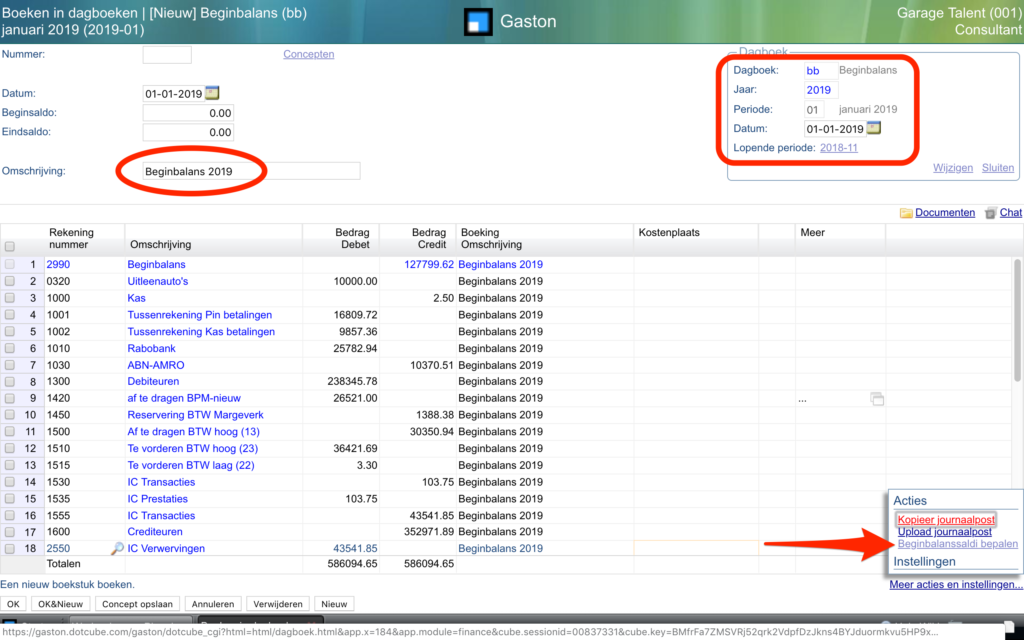
Kies, Starten, Finance, Grootboek, Boeken in dagboeken:
Kies hier dagboek BB (BeginBalans), Jaar 2018, Periode 01, Datum: 01-01-2019
Klik op NIEUW, vul bij omschrijving "Beginsaldi 2019" in en klik rechtsonder op:
|
|
Meer acties en instellingen en vervolgens op: Beginbalanssaldi bepalen.
|
|
Hiermee worden de saldi van de Balans rekeningen doorgezet als beginsaldo van 2019, en de saldi van de verlies en winst rekeningen komen op 0 (nul) te staan voor het nieuwe boekjaar. Het resultaat wordt geboekt op de rekening: Voorlopig resultaat.
|
|
Is het resultaat niet als gewenst, dan kunt u deze boeking eenvoudig verwijderen, correcties waar gewenst doorvoeren en opnieuw de jaarverwerking opstarten. Dit kunt u blijven doen tot het gewenste resultaat is bereikt.
|
|
|
|
|
Indexering voor 2019
|
De indexering voor 2019 is vastgesteld op 2%. Dit betekent dat uw licentie bedrag met 2% verhoogd wordt met ingang van 01-01-2019.
|
|
|
|

|
|
|
Meer info:
|
|
|
|
